Comment utiliser Wingman
Tout ce qu'il faut savoir pour tirer le meilleur de Wingman. Comment fonctionnent vos chats, comment suivre les personnes à qui vous parlez et comment exploiter chaque fonctionnalité à fond.


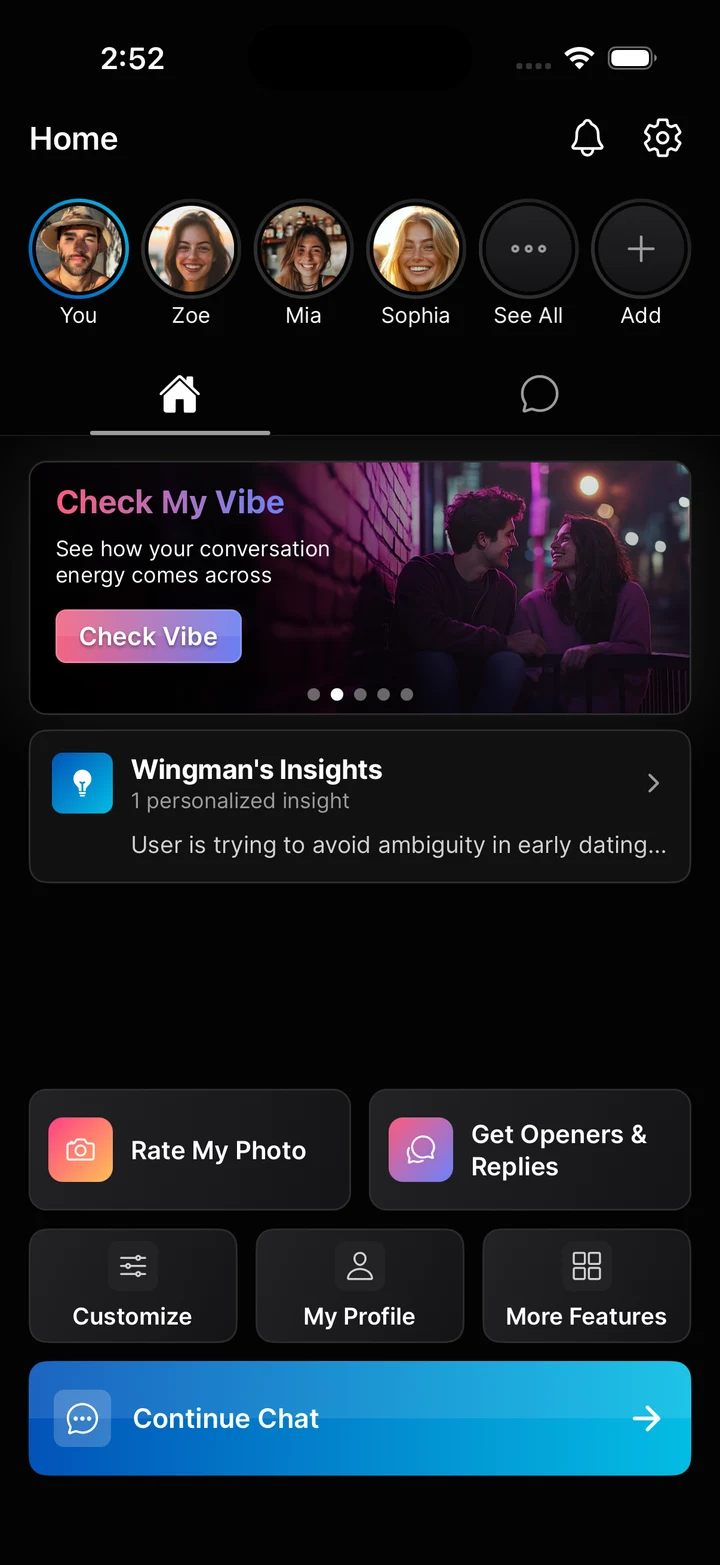
Comment fonctionne Wingman : votre chat et vos connexions
C'est le point le plus important à comprendre sur Wingman, et ce qui le distingue de toutes les autres IA de rencontre que vous avez pu essayer.
Wingman n'utilise pas plusieurs fils de discussion comme les autres applications de messagerie. Vous avez un seul chat : votre conversation personnelle et continue avec Wingman. Il vit dans l'onglet Vous. C'est là que vous posez vos questions générales sur les rencontres, recevez des conseils, décortiquez une situation et utilisez n'importe quelle fonctionnalité. Voyez-le comme votre ligne directe avec un coach de rencontres qui connaît déjà votre situation.
Mais c'est ici que ça devient puissant. Quand vous ajoutez quelqu'un à vos Connexions (quelqu'un à qui vous parlez, avec qui vous sortez ou qui vous intéresse), cette personne obtient son propre chat dédié. Un fil, rien que pour elle. Quand vous êtes dans le chat de Sarah et que vous demandez « qu'est-ce que je lui écris ? », Wingman sait déjà que vous parlez de Sarah. Il connaît son style d'attachement, où vous en êtes et ce qui s'est passé avant. Vous n'avez pas à réexpliquer le contexte à chaque fois.
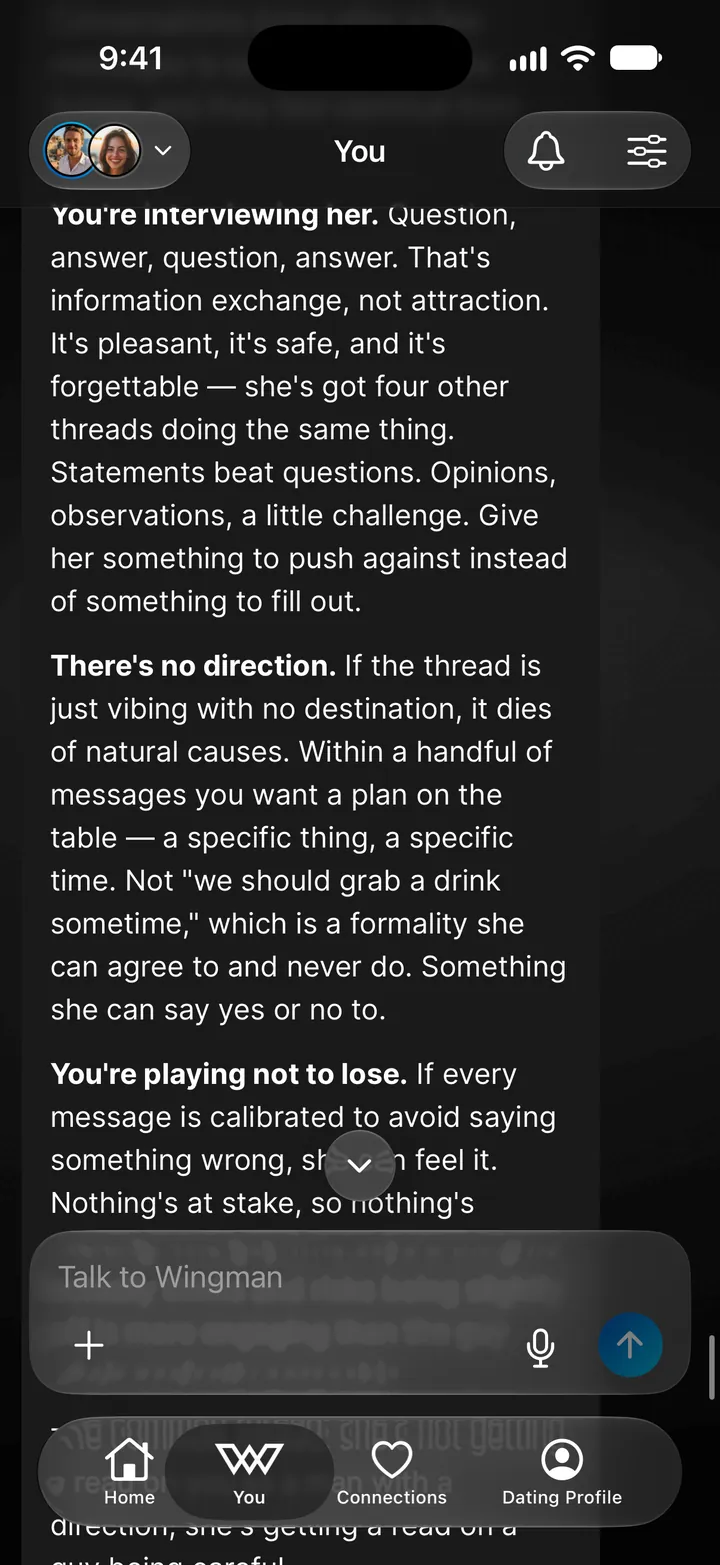
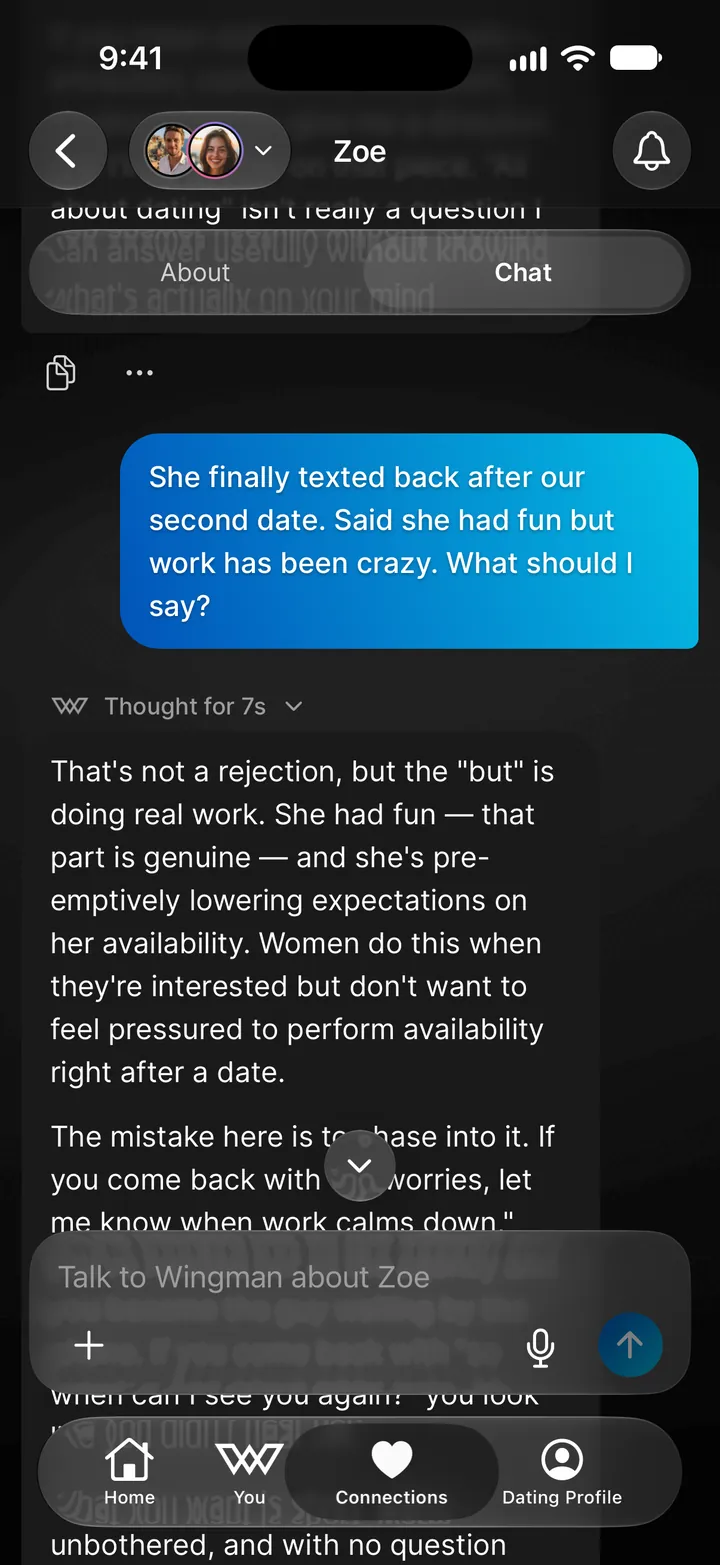
L'idée clé : un chat pour vous. Un chat pour chaque personne à qui vous parlez. Chaque fonctionnalité, chaque conversation, chaque conseil, le tout en contexte et au même endroit.
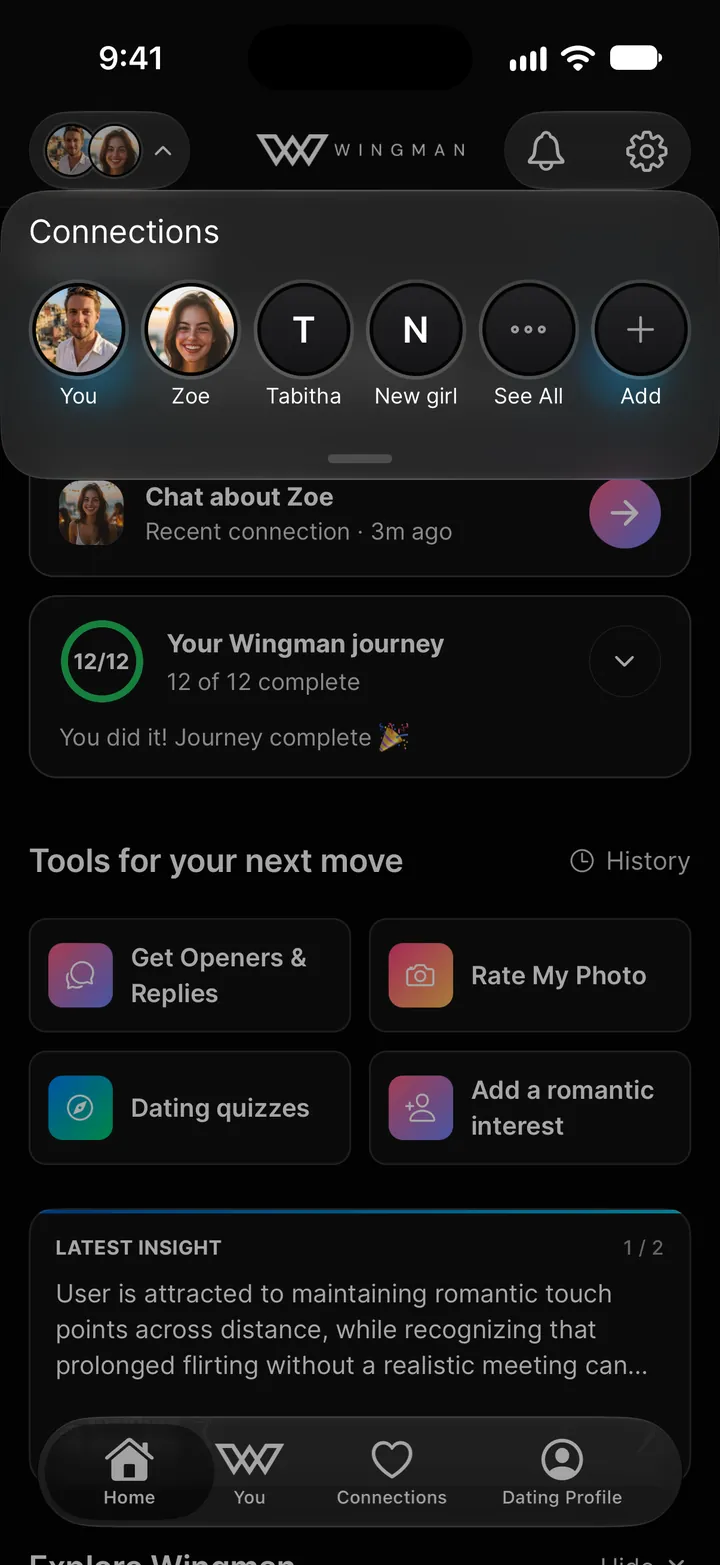
Passer d'un chat à l'autre est instantané. Touchez le bouton d'avatar en haut à gauche de n'importe quel écran, ou tirez vers le bas depuis le haut de l'écran, pour ouvrir vos connexions : Vous, puis toutes les personnes à qui vous parlez, plus Voir Tout et Ajouter. Touchez une personne pour aller directement sur sa page. Touchez Vous pour revenir à votre propre chat.
Se repérer dans l'application
Wingman comporte quatre onglets en bas de l'écran : Accueil, Vous, Connexions et Profil de rencontre.
Accueil
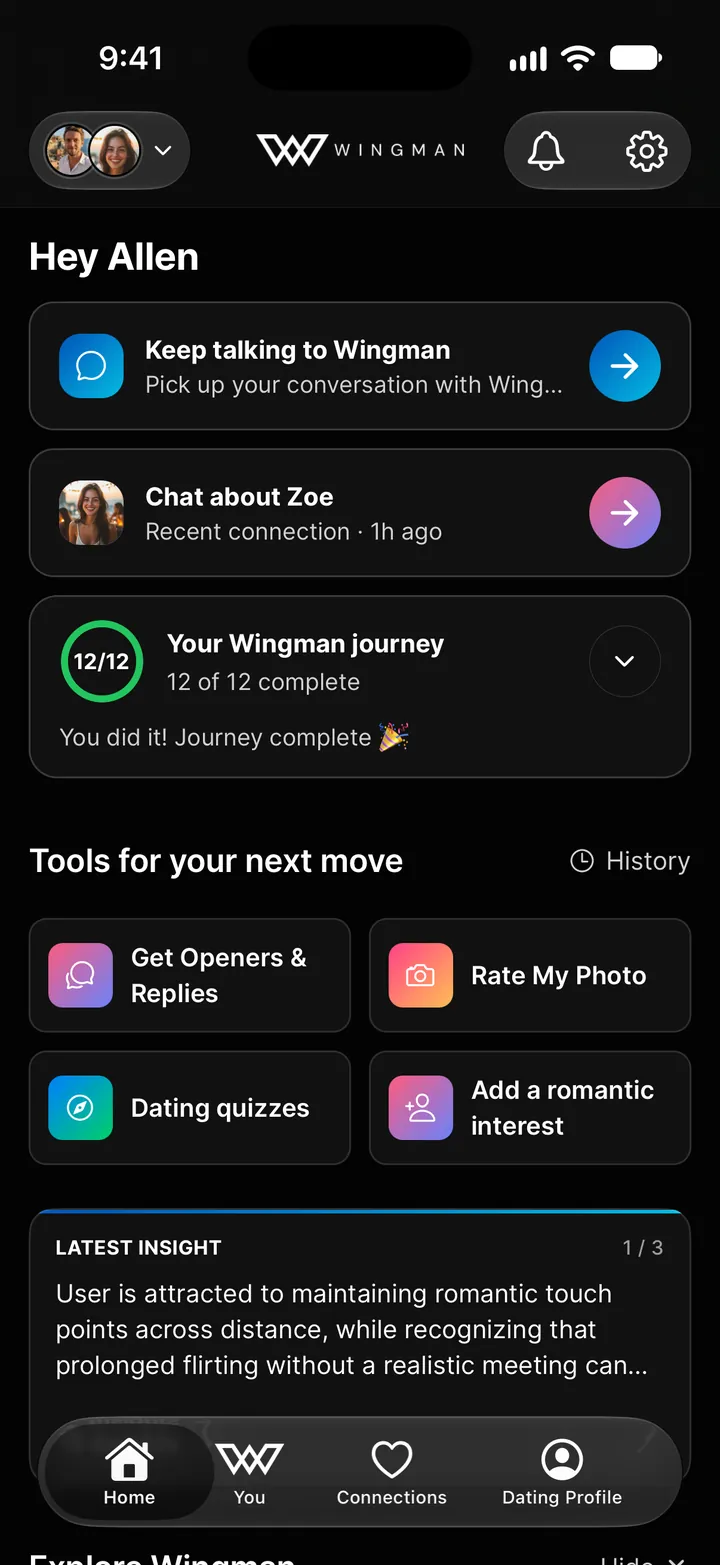
L'Accueil, c'est l'endroit où vous reprenez là où vous vous étiez arrêté :
- Reprenez là où vous en étiez : retournez directement dans votre propre chat
- Discuter de [prénom] : la personne dont vous avez parlé le plus récemment
- Pour commencer : une courte liste des premières choses à essayer
- Des outils pour la suite : Accroches et Réponses, Notez Ma Photo, Quiz sur les rencontres et un raccourci pour ajouter quelqu'un. Juste à côté, Historique regroupe tous les résultats que vous avez obtenus avec un outil.
- Dernière observation : ce que Wingman a remarqué sur votre vie amoureuse. Plus de détails dans la section Observations, plus bas.
- Explorez Wingman : d'autres fonctionnalités à essayer, et les derniers articles du blog Wingman
Vous, Connexions et Profil de rencontre
L'onglet Vous est votre conversation personnelle avec Wingman. C'est là que vous posez vos questions, recevez des conseils et utilisez les fonctionnalités. Tous les résultats apparaissent en ligne, sous forme de cartes que vous pouvez toucher pour les déplier. Plus de détails dans la section Utiliser le chat, plus bas.
Connexions liste toutes les personnes à qui vous parlez. Profil de rencontre regroupe vos photos, votre bio et tous les outils pour les améliorer.
Les connexions et leur page
Une connexion, c'est toute personne à qui vous parlez, avec qui vous sortez ou qui vous intéresse. L'ajouter à Wingman débloque la partie la plus puissante de l'application : un accompagnement contextuel qui suit votre situation dans la durée, au lieu de donner des conseils génériques et isolés.
Ajouter quelqu'un
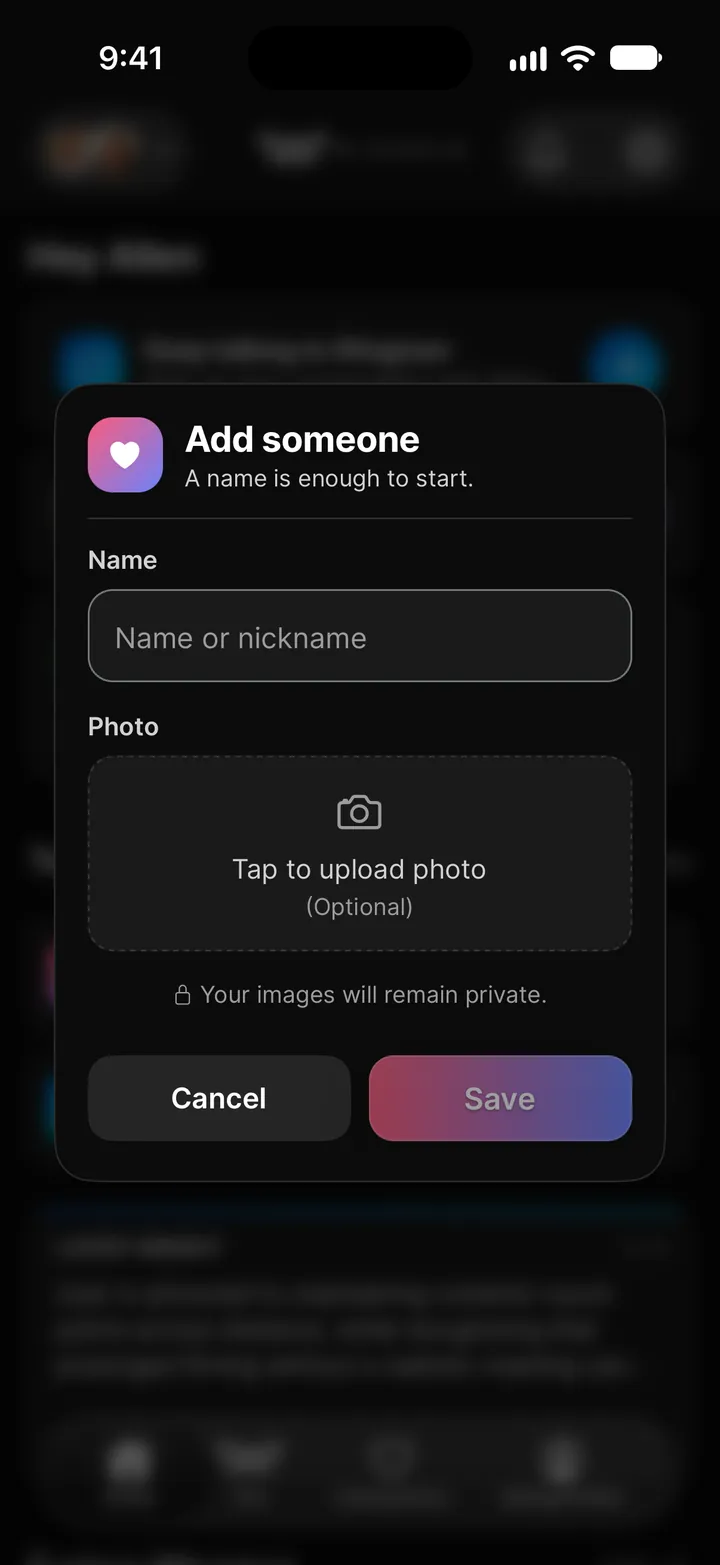
Touchez Ajouter quelqu'un en haut de l'onglet Connexions, Ajouter dans le sélecteur de connexions ou le raccourci de l'Accueil. Un nom suffit pour commencer (un surnom fait l'affaire), plus une photo si vous en avez une. Au fil des évolutions, ajoutez dans son onglet À propos son âge, sa localisation et votre statut actuel avec elle (Béguin, En Discussion, Situation Ambiguë, Amis avec Avantages, En Rendez-vous, En Couple, etc.).
À propos
Chaque connexion dispose d'un onglet À propos : un profil vivant qui s'enrichit au fil de votre utilisation. Touchez une personne dans Connexions et vous arriverez dessus. Voici ce qu'il suit :
- Observations : son Score de Cadre, ce que Wingman a appris sur elle et les éventuels signaux d'alerte. Plus de détails ci-dessous.
- Statut de la Relation : où en sont les choses (Match, Échanges de SMS, Premiers Rendez-vous, et ainsi de suite) et votre étiquette actuelle (de Béguin à En Couple, jusqu'à Ex). Mettez-les à jour au fil des évolutions et Wingman ajustera ses conseils à l'étape où vous êtes réellement.
- Son style : ses centres d'intérêt (des étiquettes comme « randonnée », « café », « chiens »), son style d'attachement (Sécure, Anxieux, Évitant, Désorganisé) et toute autre note. Plus vous remplissez, plus l'accompagnement devient précis.
- Infos de Base et Logistique : anniversaire, âge, où vous vous êtes rencontrés (App de Rencontre, École, Bar, Travail, Salle de Sport, etc.), localisation, situation de logement, et les meilleurs jours et horaires pour se voir.
- Chronologie et Coordonnées : votre dernière interaction et votre dernier rendez-vous, plus téléphone, e-mail, Instagram, Twitter, Snapchat, Discord. Tout au même endroit.
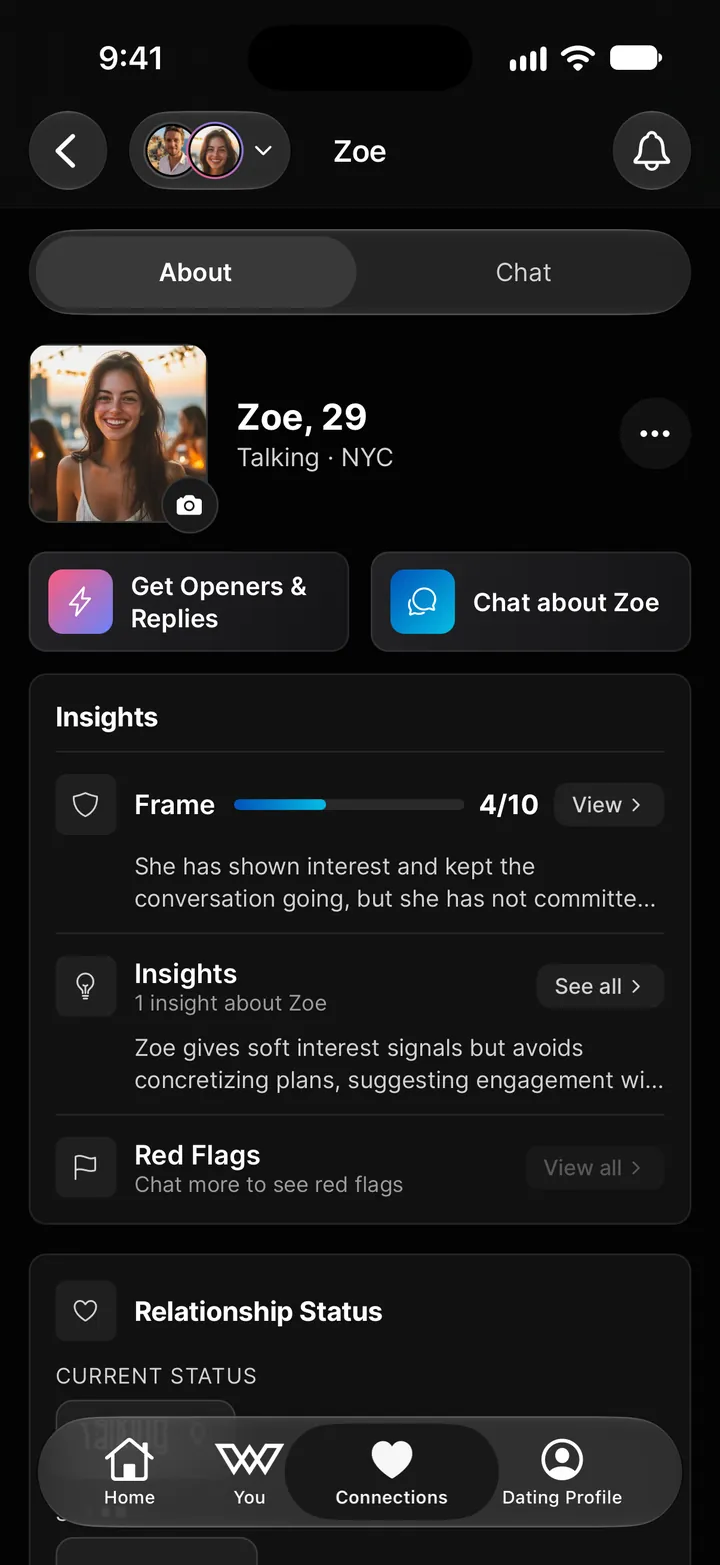
En haut de chaque onglet À propos, vous trouverez aussi des boutons d'action rapide pour accéder directement à Accroches et Réponses ou à Discuter de [Prénom].
Son chat
À côté d'À propos se trouve l'onglet Chat. C'est le fil de conversation dédié à cette personne. Tout ce que vous demandez ici, chaque capture de conversation que vous envoyez et chaque fonctionnalité que vous utilisez lui est automatiquement rattaché. Wingman a toujours le contexte complet.
Touchez le bouton + pour envoyer une photo, en prendre une ou lancer Accroches et Réponses pour elle. Les résultats sont associés à cette personne.
Utiliser le chat et envoyer des images
Que vous soyez dans votre propre chat, dans l'onglet Vous, ou dans celui d'une connexion, l'expérience est identique. Vous écrivez un message et Wingman répond. Mais il y a bien plus qu'un simple chatbot.
Envoyer des images
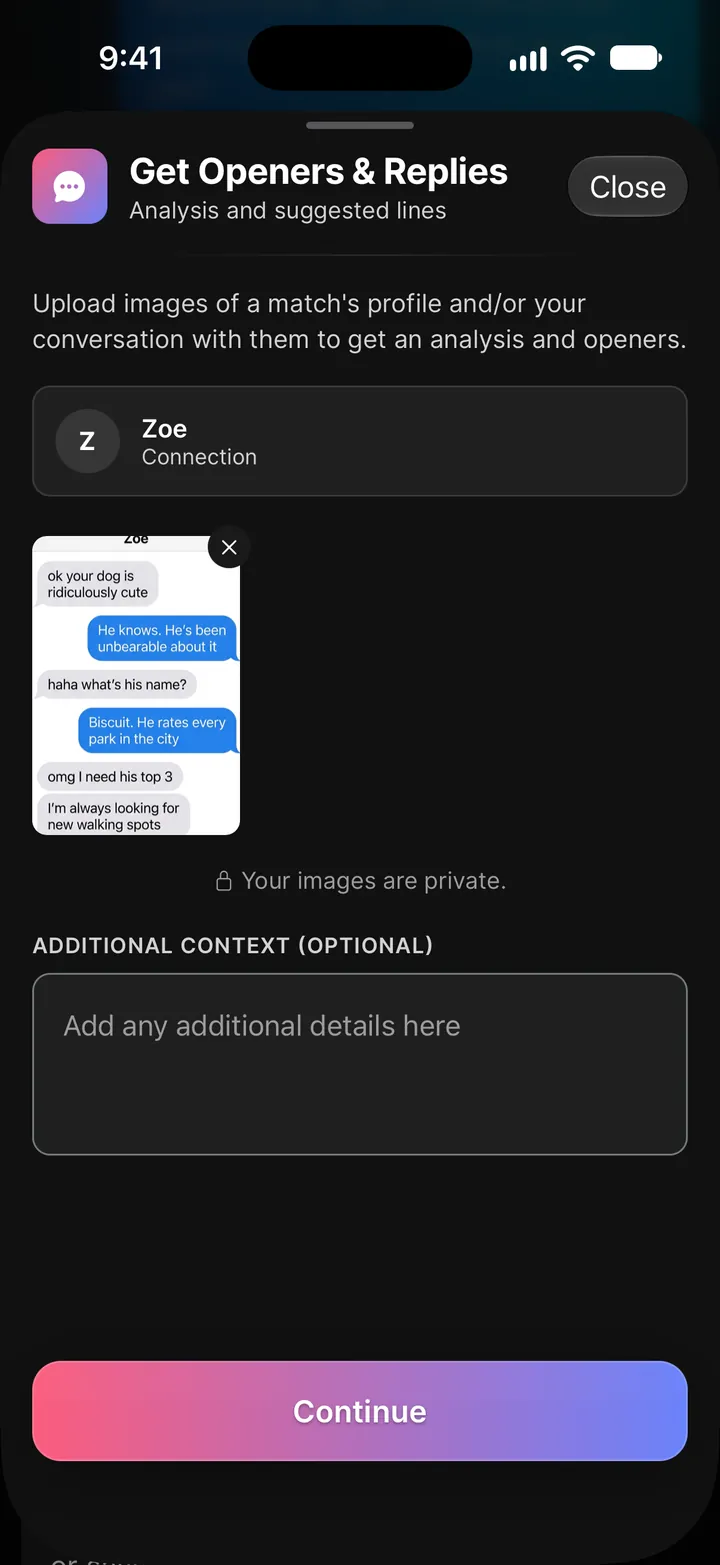
Vous pouvez partager des images directement dans n'importe quel chat. Faites une capture d'une conversation Tinder, Bumble, Hinge ou de l'application que vous utilisez, et ajoutez-la avec Télécharger une Photo depuis le bouton +. Wingman lit la capture et vous donne des conseils en temps réel, adaptés à ce qu'il voit. Pour une lecture complète et des suggestions de messages, joignez-la plutôt à Accroches et Réponses.
C'est l'un des moyens les plus rapides d'obtenir de l'aide. Plutôt que de retaper toute la conversation, faites une capture et demandez « qu'est-ce que je réponds ? » ou « est-ce qu'elle est intéressée ? ».
Résultats en ligne
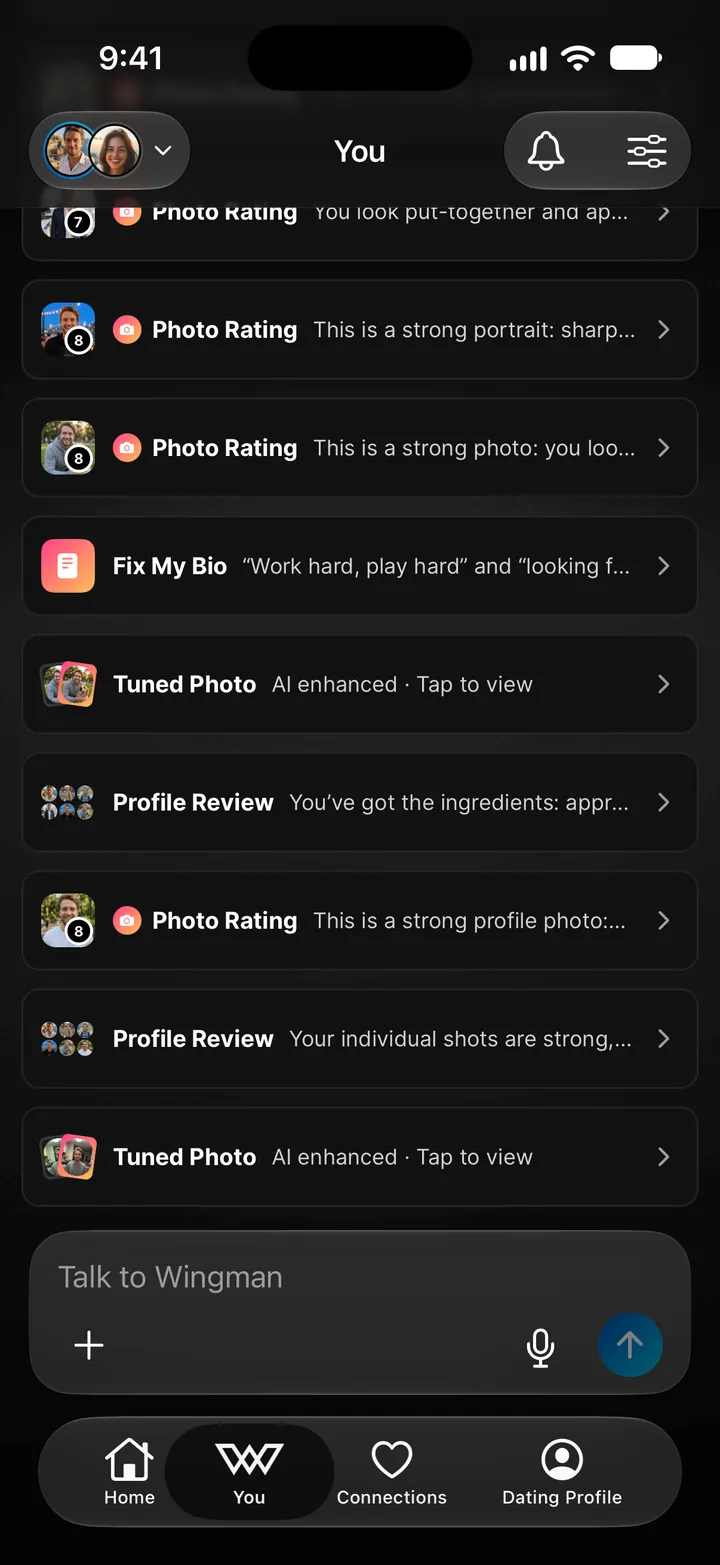
Quand vous lancez une fonctionnalité depuis le chat (via le bouton +), les résultats n'ouvrent pas une page séparée. Ils arrivent sous forme de carte en ligne, directement dans votre conversation. Vous pouvez toucher la carte pour déplier la réponse complète, la refermer et continuer à discuter.
Votre historique de chat devient le registre continu de chaque note de photo, chaque analyse de conversation et chaque conseil que vous avez reçu. Les résultats récents sont regroupés sous Activité récente, et chaque résultat se retrouve aussi dans Historique, sur l'Accueil.
Observations et Score de Cadre
Wingman ne se contente pas de donner des conseils isolés. Il apprend de vos conversations au fil du temps et met en lumière ce que vous pourriez manquer.
Observations personnelles
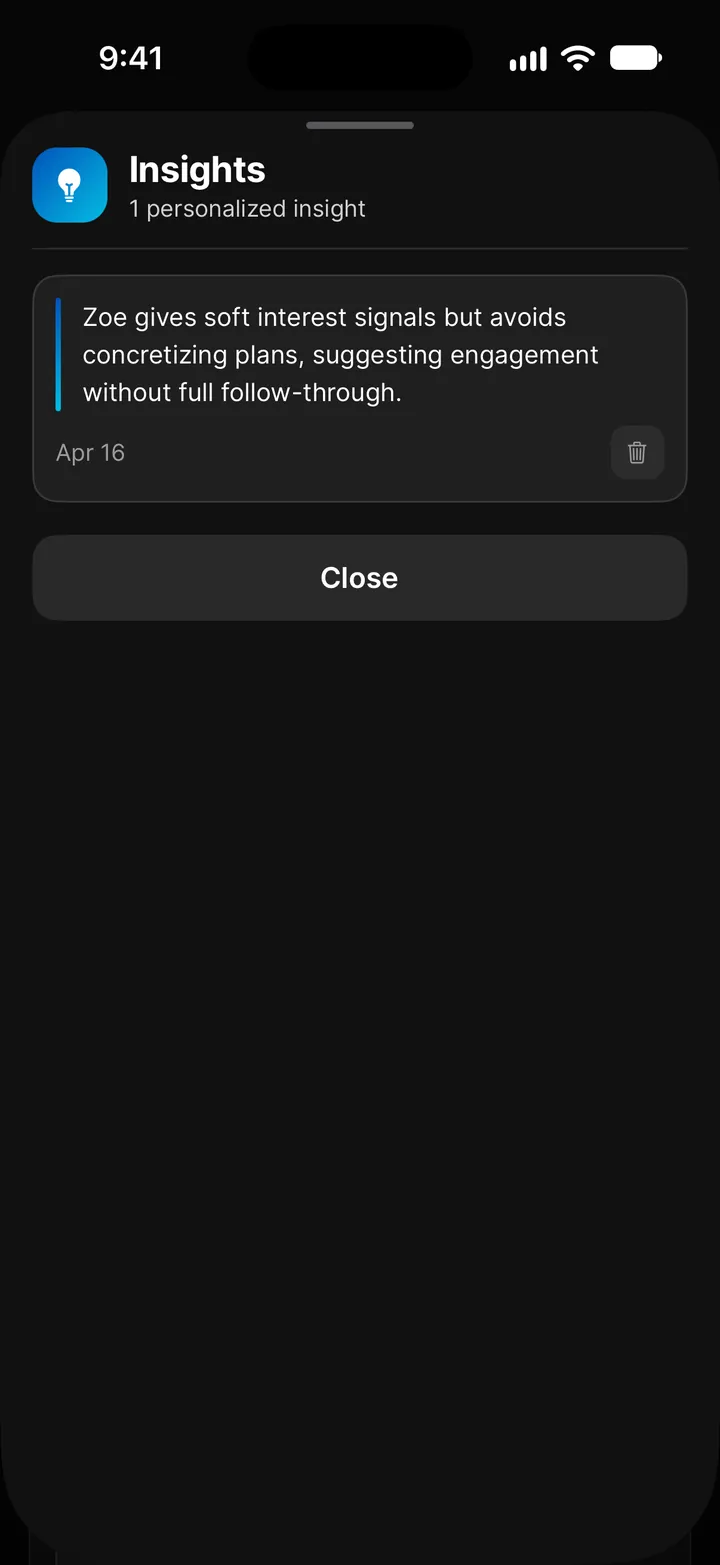
Sur l'Accueil, la carte Dernière observation affiche des observations sur vos tendances générales en matière de rencontres : ce qui fonctionne, ce qui vous coûte et où vous pouvez progresser. Elles sont générées automatiquement à mesure que Wingman repère des tendances dans vos conversations. Faites-les défiler ou touchez Toutes les observations pour les voir toutes.
Observations par personne
Chaque connexion possède aussi ses propres observations, dans son onglet À propos. Elles sont spécifiques à cette personne et se mettent à jour automatiquement au fil de vos échanges avec Wingman à son sujet. Des choses comme des habitudes dans sa façon de communiquer, des variations de son niveau d'intérêt ou des dynamiques que vous n'aviez pas remarquées.
Score de Cadre
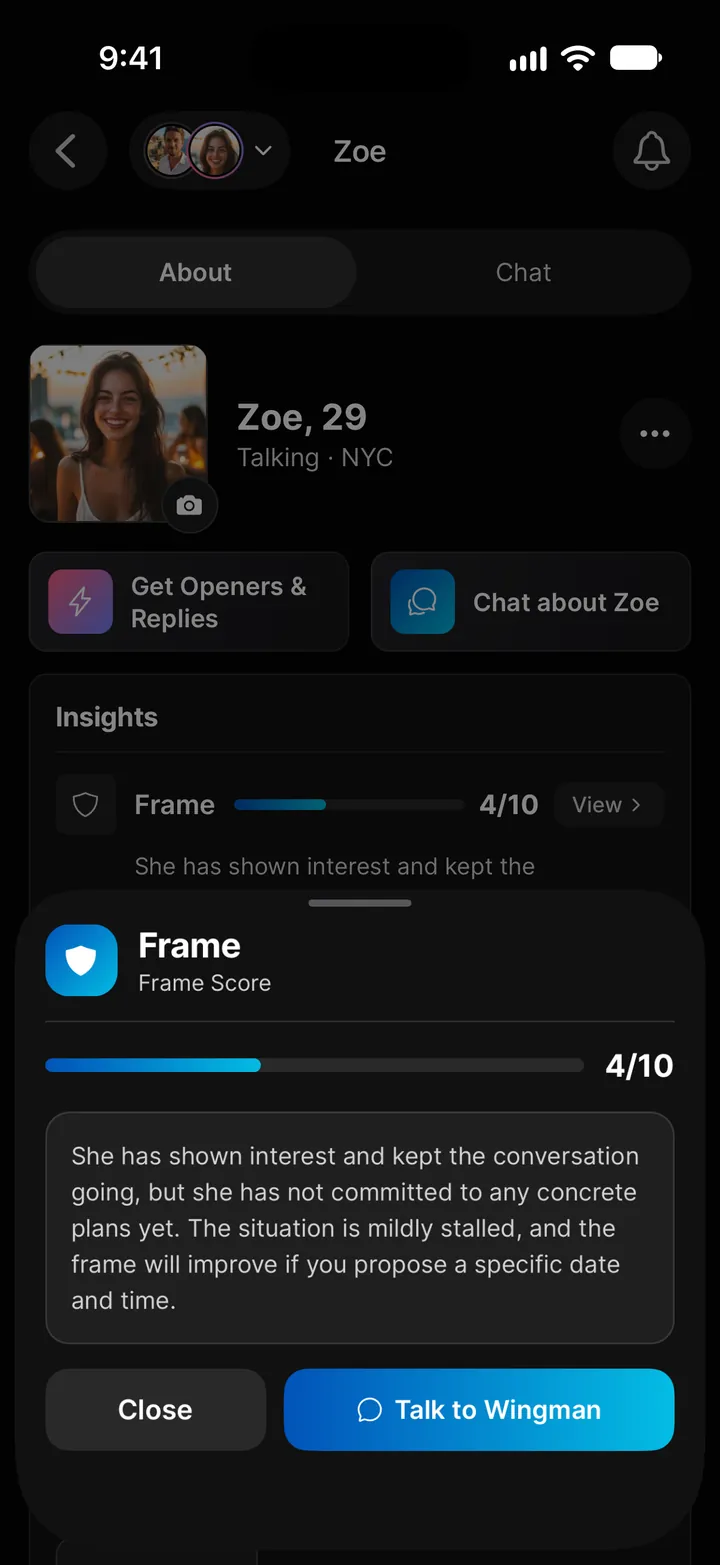
Chaque connexion a un Score de Cadre : une note qui reflète votre position dans la dynamique. Il suit qui court après qui, si vous tenez votre cadre et comment l'équilibre évolue. Touchez Voir à côté du score dans son onglet À propos pour obtenir le détail complet et des conseils concrets pour améliorer votre position, puis Parler à Wingman pour creuser.
Tour des fonctionnalités
Toutes les fonctionnalités de Wingman sont accessibles de plusieurs façons :
- Depuis l'Accueil : Des outils pour la suite regroupe Accroches et Réponses, Notez Ma Photo et Quiz sur les rencontres.
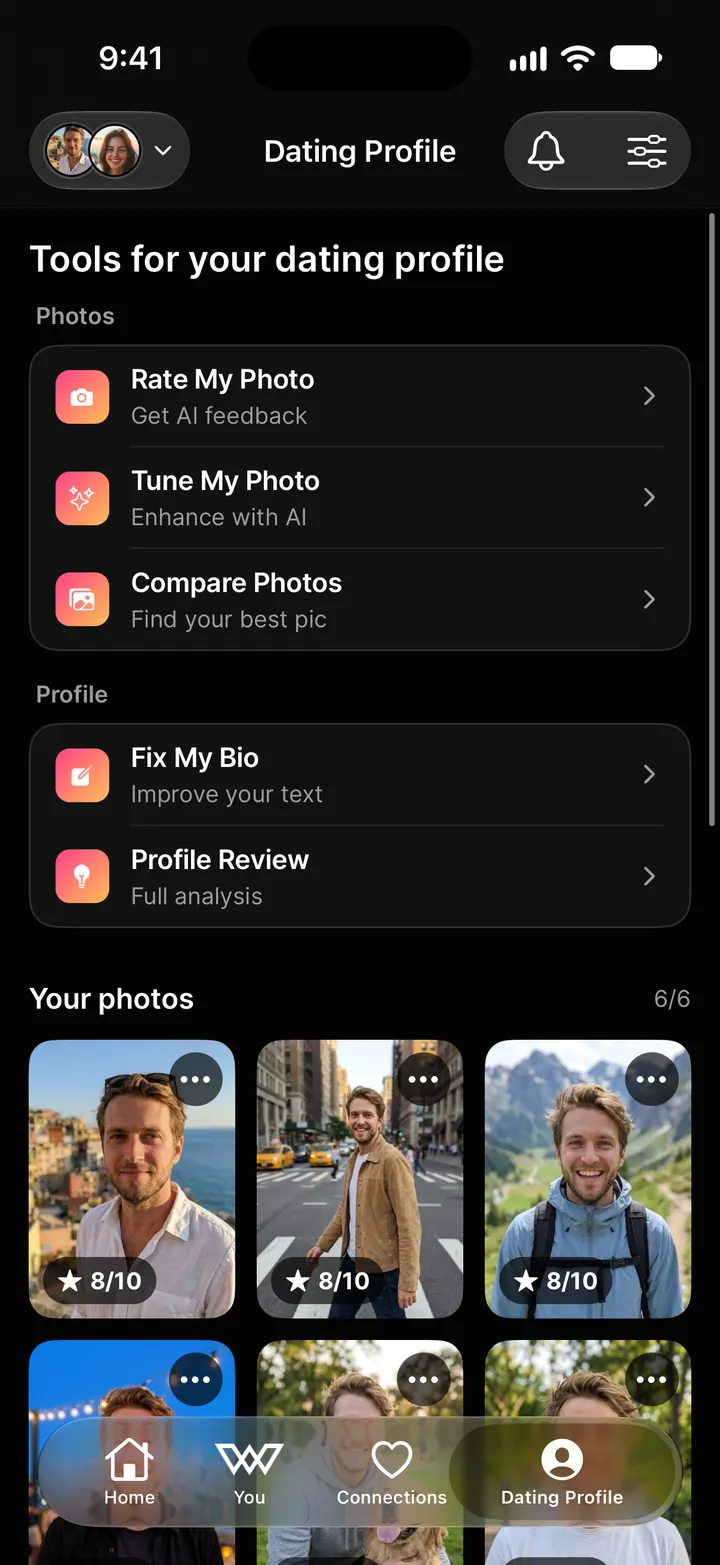
- Depuis l'onglet Profil de rencontre : tous les outils photo et profil, de Notez Ma Photo, Améliorer Ma Photo et Comparer les Photos à Réparer Ma Bio et Révision de Profil.
- Depuis n'importe quel chat : touchez le bouton + à côté du champ de saisie. Dans votre propre chat, vous verrez Accroches et Réponses, Vérifiez Mon Ambiance, Notez Ma Photo, Améliorer Ma Photo, Réparer Ma Bio, Comparer les Photos et Quiz. Dans le chat d'une connexion, + propose l'envoi de photo et Accroches et Réponses pour cette personne.
Peu importe d'où vous lancez une fonctionnalité. Si vous êtes dans le chat d'une connexion, les résultats lui sont automatiquement rattachés. Si vous êtes dans votre propre chat, ils sont généraux.
Voici ce que fait chaque fonctionnalité et comment en tirer le meilleur.
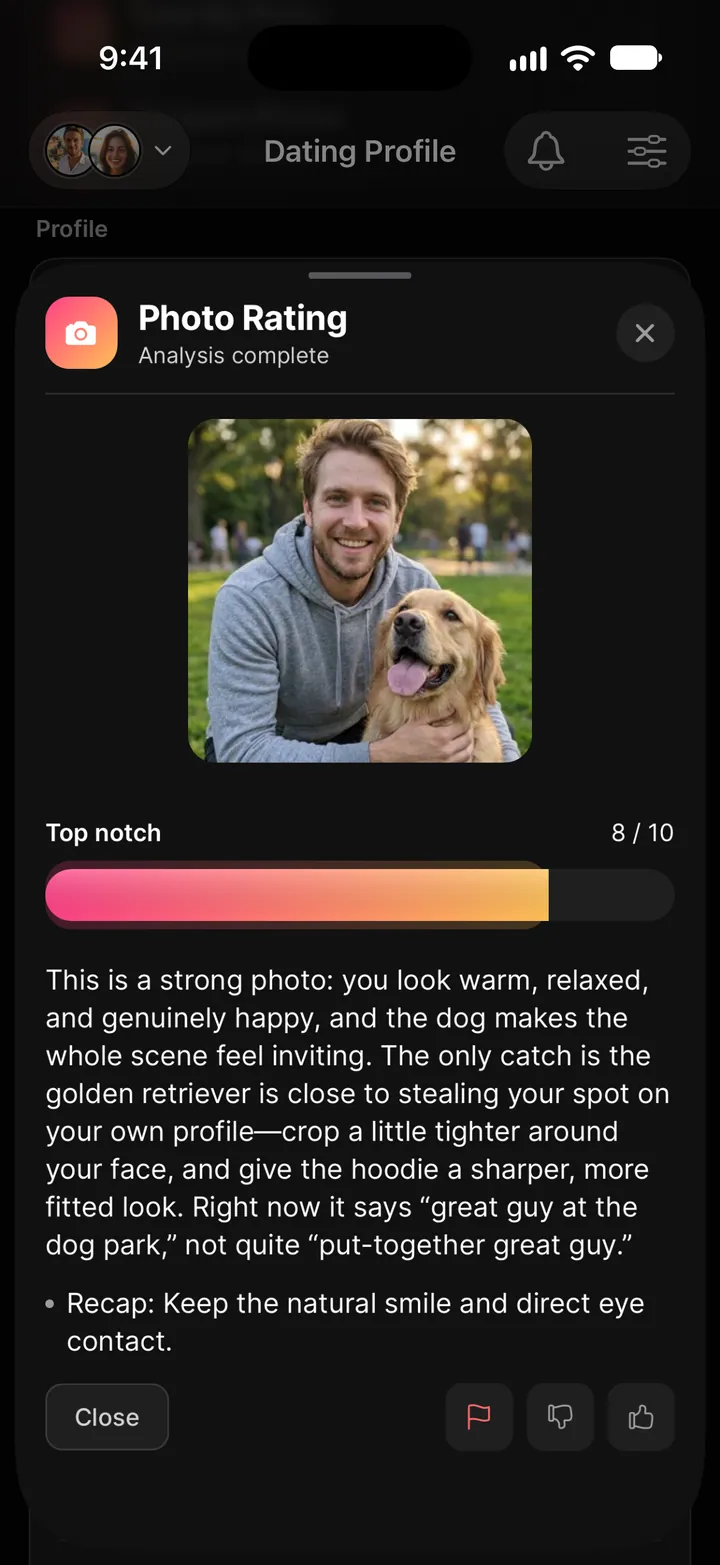
Notez Ma Photo
Envoyez n'importe quelle photo et recevez une note détaillée et honnête. Pas seulement un chiffre, mais un décryptage complet de ce qui fonctionne (lumière, expression, décor, tenue) et de ce qui vous coûte des matchs, avec des étapes précises pour progresser.
Comment l'utiliser
- Touchez Notez Ma Photo sur l'Accueil ou dans l'onglet Profil de rencontre, ou touchez + dans votre chat et sélectionnez-la.
- Choisissez une photo dans votre galerie ou prenez-en une nouvelle.
- L'analyse arrive en temps réel sous forme de carte en ligne. Touchez-la pour le détail complet.
Les photos que vous ajoutez à Vos photos, dans l'onglet Profil de rencontre, sont notées automatiquement.
Astuce : testez plusieurs photos avant de mettre votre profil à jour. Notez-les toutes, comparez les retours et mettez en avant celle qui obtient la meilleure note.
Améliorer Ma Photo
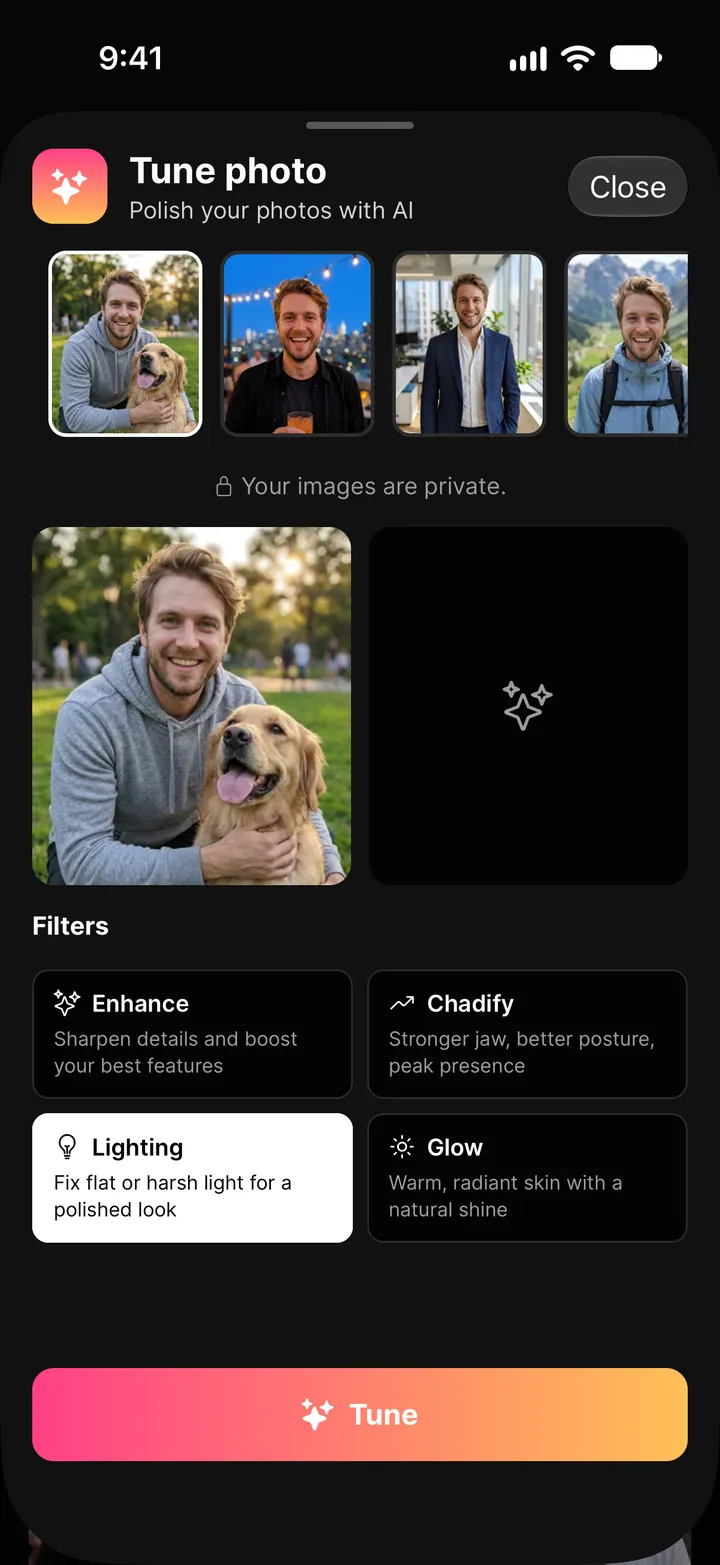
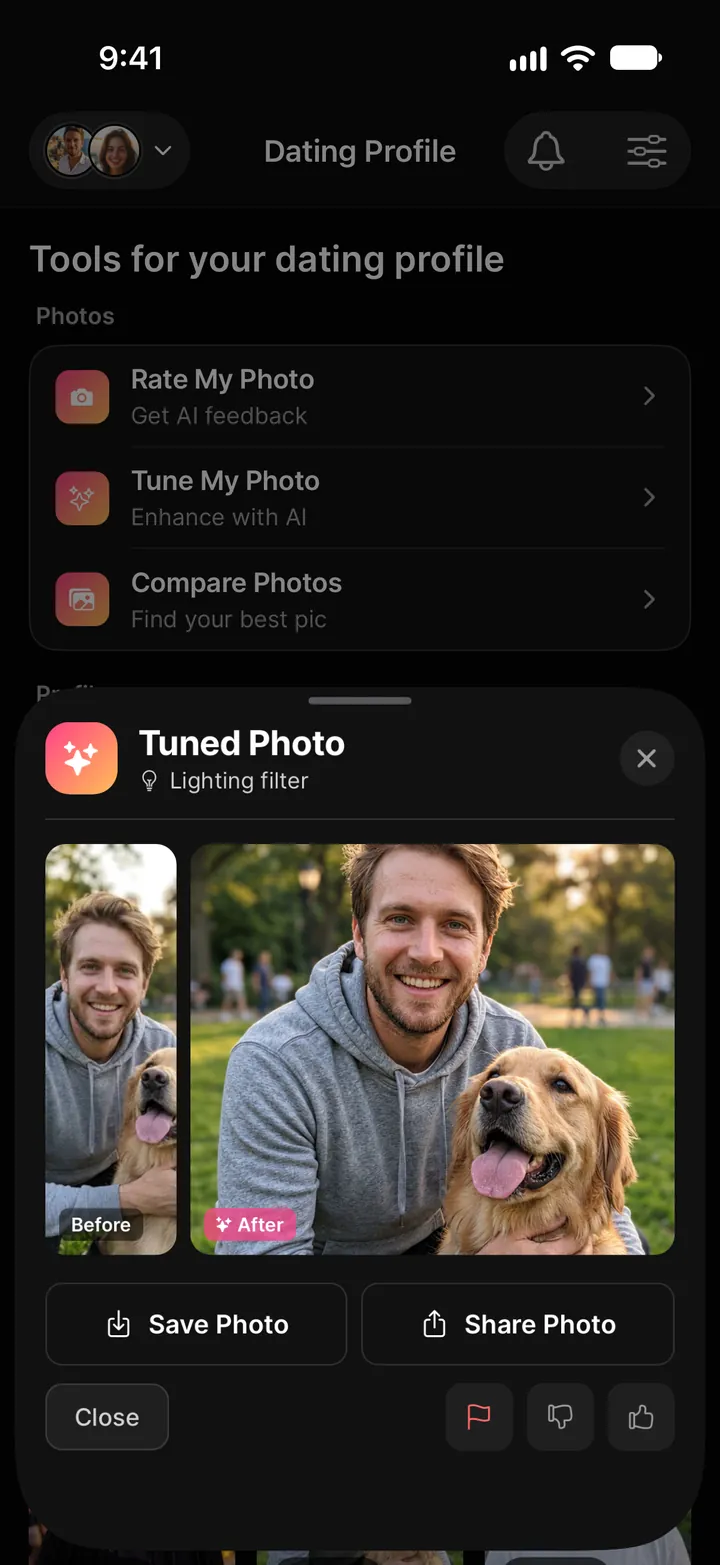
Améliorer Ma Photo peaufine une photo que vous avez déjà : meilleure lumière, couleurs plus propres, rendu plus net, et c'est toujours vous, sans doute possible.
Comment l'utiliser
- Touchez Améliorer Ma Photo dans l'onglet Profil de rencontre, ou touchez + dans votre chat.
- Envoyez une photo, prenez-en une ou choisissez l'une de vos images récentes.
- Choisissez un filtre : Améliorer, Chadify, Éclairage ou Éclat. Puis touchez le bouton Améliorer.
- En une minute environ, vous obtenez l'avant et l'après côte à côte. Enregistrer la photo la place dans votre galerie et Partager la photo l'envoie où vous voulez. Vos photos améliorées sont aussi conservées sous Voir les Images, dans l'onglet Profil de rencontre.
Comparer les Photos
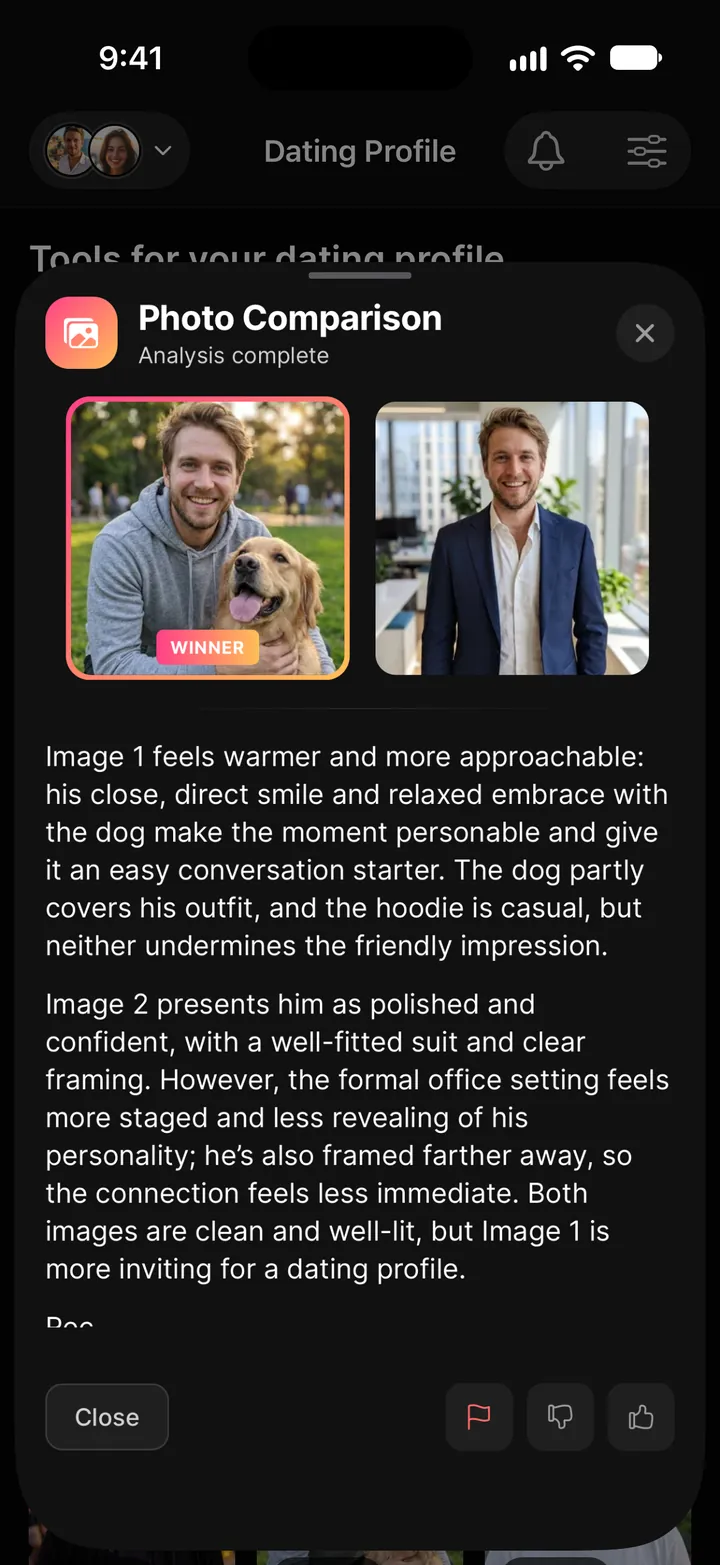
Vous hésitez entre deux photos ? Comparer les Photos les met côte à côte et vous dit laquelle est la plus forte, et pourquoi. C'est le moyen le plus rapide de savoir quelle photo doit ouvrir votre profil.
Comment l'utiliser
- Touchez Comparer les Photos dans l'onglet Profil de rencontre, ou touchez + dans votre chat.
- Sélectionnez deux photos à comparer.
- Recevez une comparaison détaillée avec une gagnante claire et le raisonnement derrière.
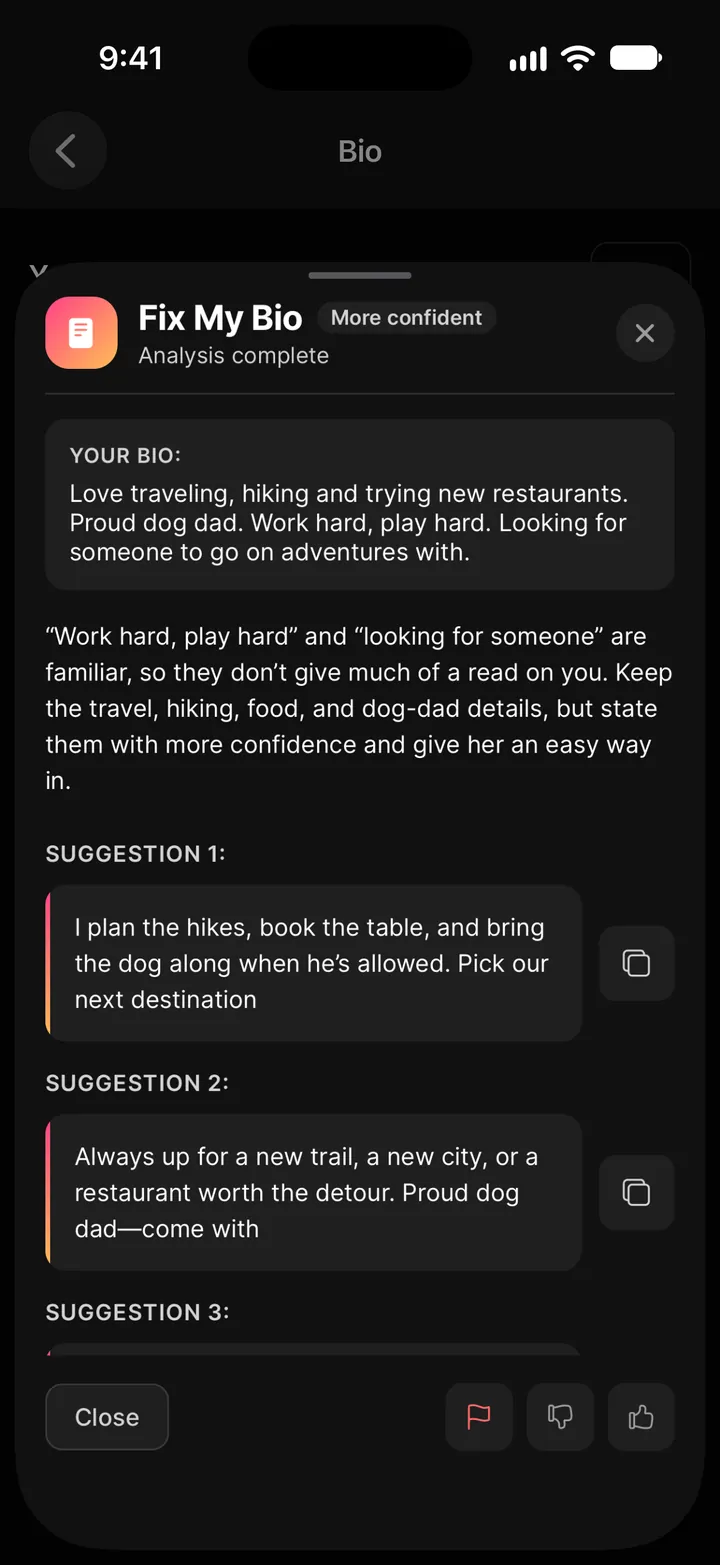
Réparer Ma Bio
Faites démonter puis reconstruire votre bio actuelle. Wingman identifie ce qui est cliché, ce qui fonctionne vraiment, et vous donne des versions réécrites que vous pouvez copier directement dans votre profil.
Comment l'utiliser
- Touchez Réparer Ma Bio dans l'onglet Profil de rencontre (ou Travailler ma bio sous Votre bio), ou touchez + dans votre chat.
- Ajoutez votre bio actuelle si elle n'y est pas encore.
- Touchez Améliorer et choisissez un style (Plus drôle, Plus assurée, Plus naturelle, Plus joueuse ou Plus courte), ou choisissez En écrire une nouvelle ou Idées pour repartir de zéro.
- Recevez une critique et des bios réécrites, prêtes à l'emploi.
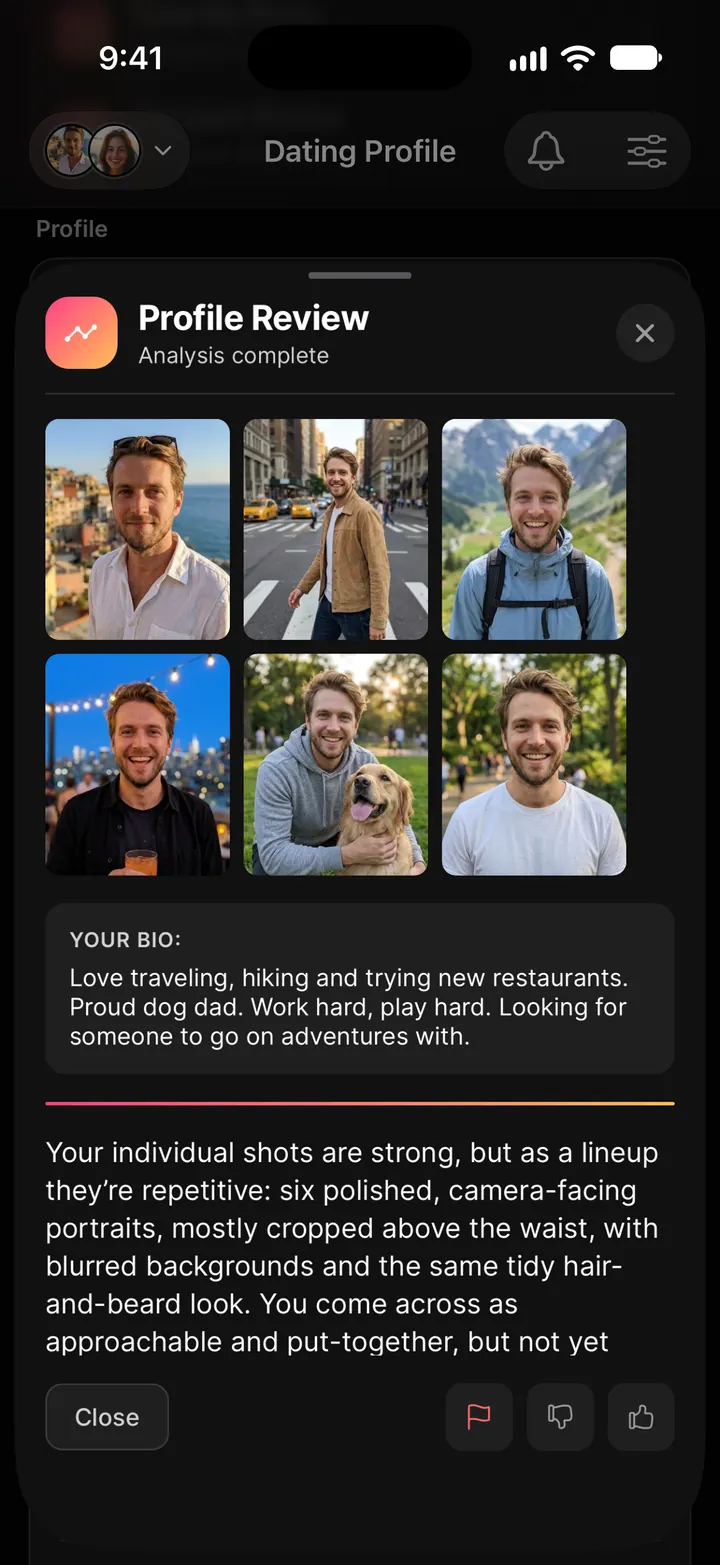
Revue complète du profil
L'outil de profil le plus complet. Au lieu de noter une photo ou seulement votre bio, la Revue complète du profil analyse vos photos et votre bio ensemble, exactement comme elle voit votre profil. Vous obtiendrez des retours sur l'ordre des photos, l'efficacité de la bio, l'impression générale et les étapes précises pour progresser.
Comment l'utiliser
- Touchez Révision de Profil dans l'onglet Profil de rencontre.
- L'outil utilise les photos de Vos photos et votre bio. Touchez Revue complète du profil.
- Recevez un audit complet de l'ensemble de votre profil.
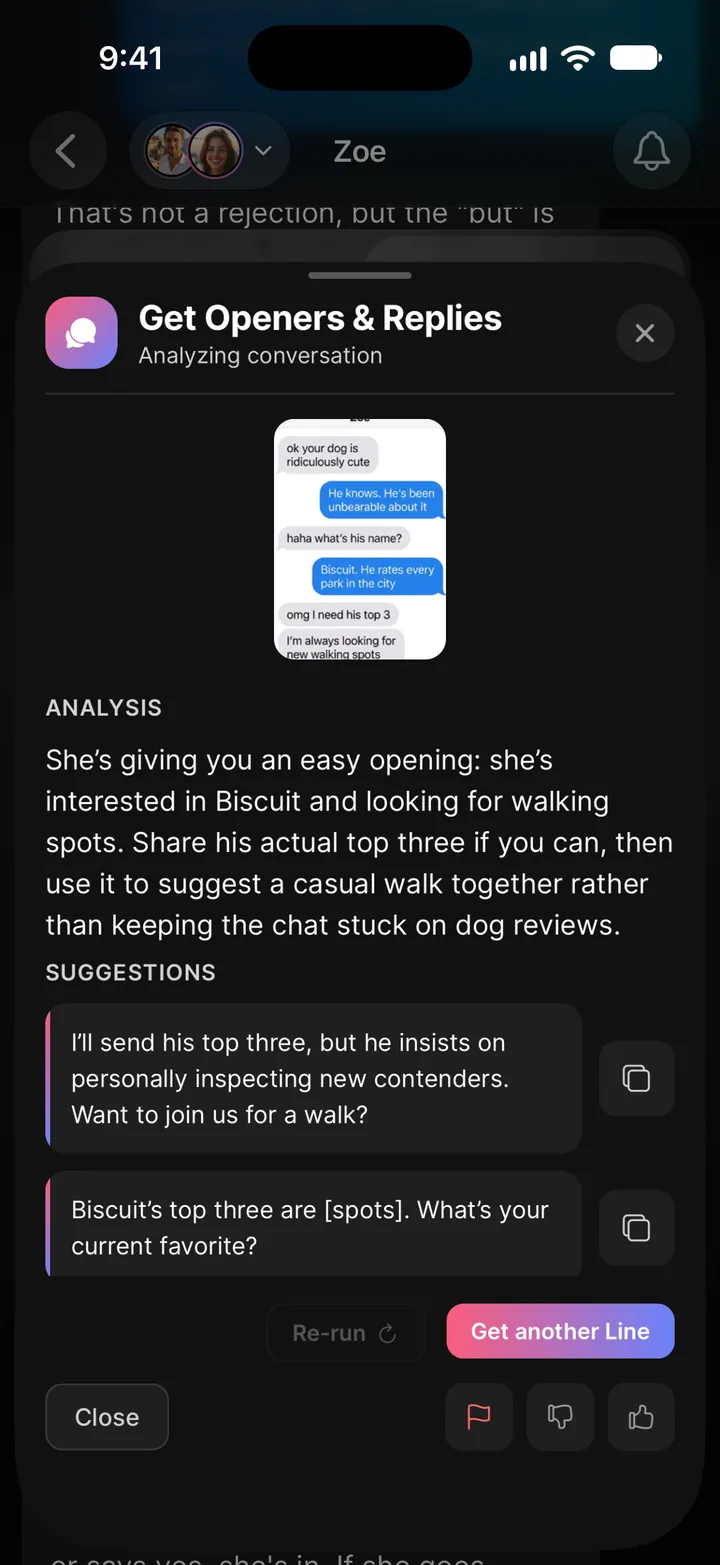
Accroches et Réponses
Envoyez des captures d'une conversation venant de n'importe quelle application de rencontre (Tinder, Bumble, Hinge ou autre) et Wingman lit l'échange, évalue son niveau d'intérêt et vous dit exactement quoi répondre. Les suggestions collent à votre voix, pas à celle d'un bot générique.
Comment l'utiliser
- Touchez Accroches et Réponses sur l'Accueil ou dans l'onglet À propos d'une connexion, ou touchez + dans n'importe quel chat.
- Envoyez une ou plusieurs captures de la conversation. Ajoutez du contexte, si vous le souhaitez, quand Wingman doit savoir quelque chose (« elle n'a pas répondu depuis 2 jours », « on a matché ce matin »).
- Si vous êtes dans le chat d'une connexion, elle est sélectionnée automatiquement. Dans votre propre chat, vous choisissez à quelle connexion l'associer.
- Wingman transcrit les captures, analyse la conversation et vous propose des accroches ou des réponses.
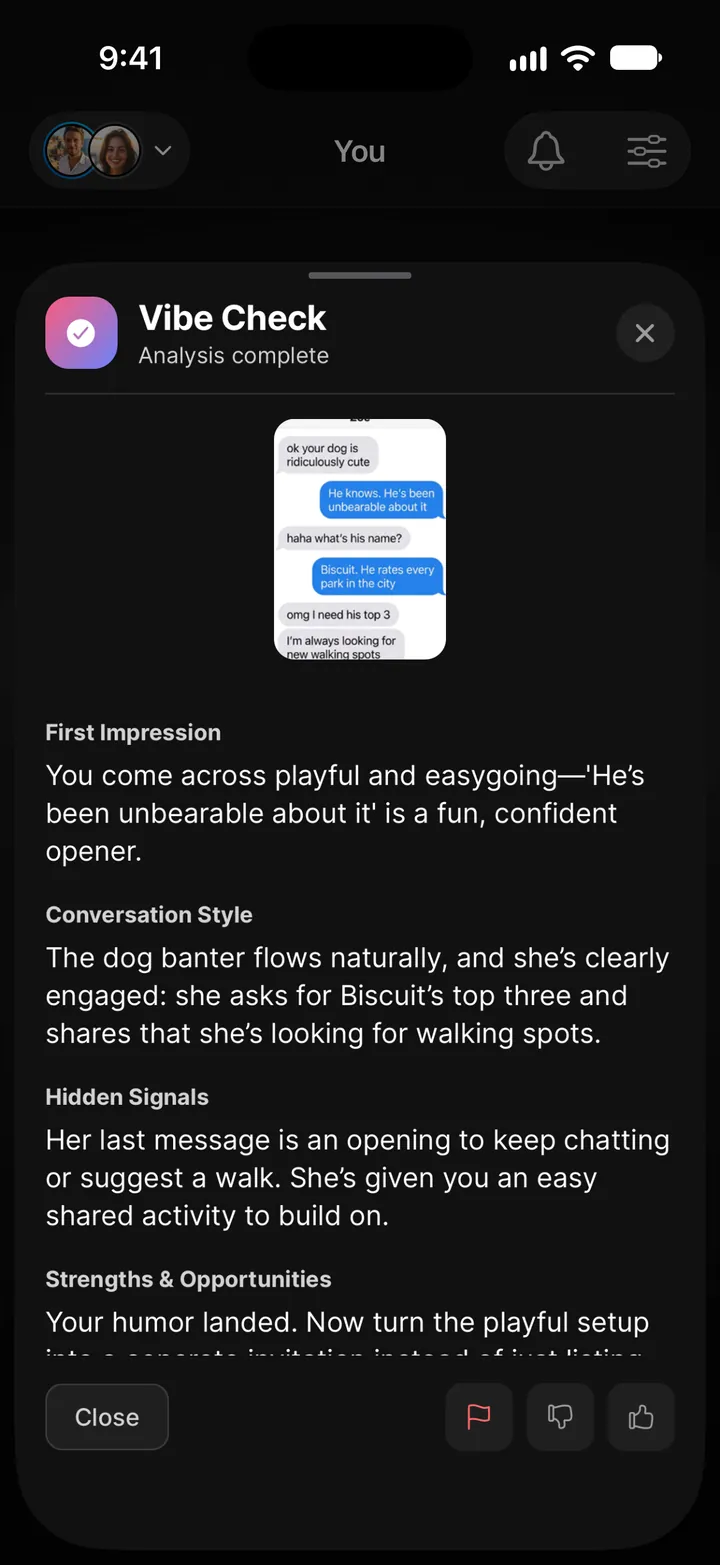
Check de Vibe
Avant d'appuyer sur envoyer, passez le message au Check de Vibe. Envoyez des captures de la conversation pour le contexte et Wingman analyse la façon dont vos messages sont perçus. Avez-vous l'air sûr de vous ou en demande ? Intéressé ou désespéré ? Vous obtiendrez une lecture honnête de votre style d'écriture, avec des suggestions concrètes pour le resserrer.
Comment l'utiliser
- Touchez + dans votre chat, dans l'onglet Vous, et choisissez Vérifiez Mon Ambiance, ou retrouvez la carte Vérifier Mon Vibe sous Explorez Wingman, sur l'Accueil.
- Envoyez des captures de la conversation (jusqu'à 3).
- Ajoutez du contexte sur la situation si vous le souhaitez.
- Recevez une analyse de votre vibe avec des suggestions concrètes.
Quiz
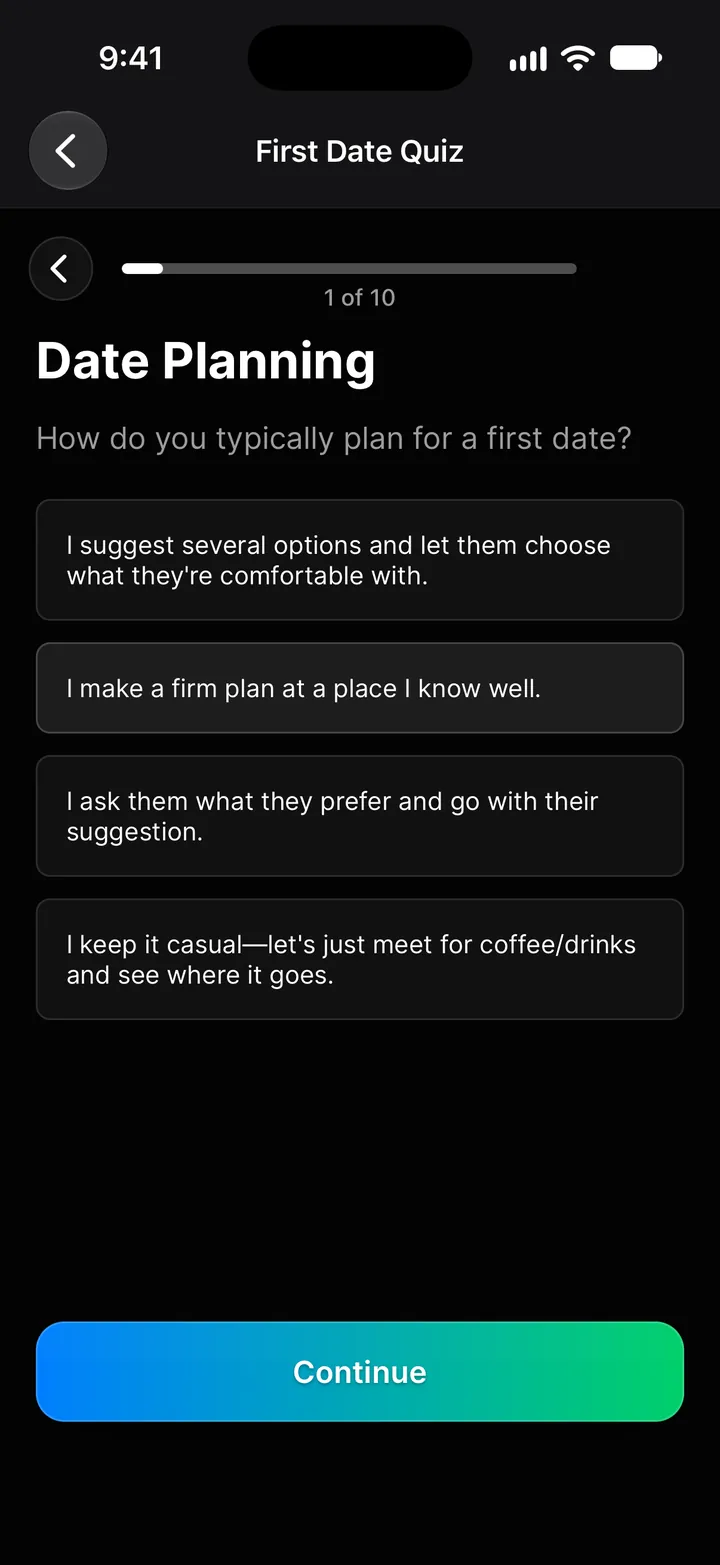
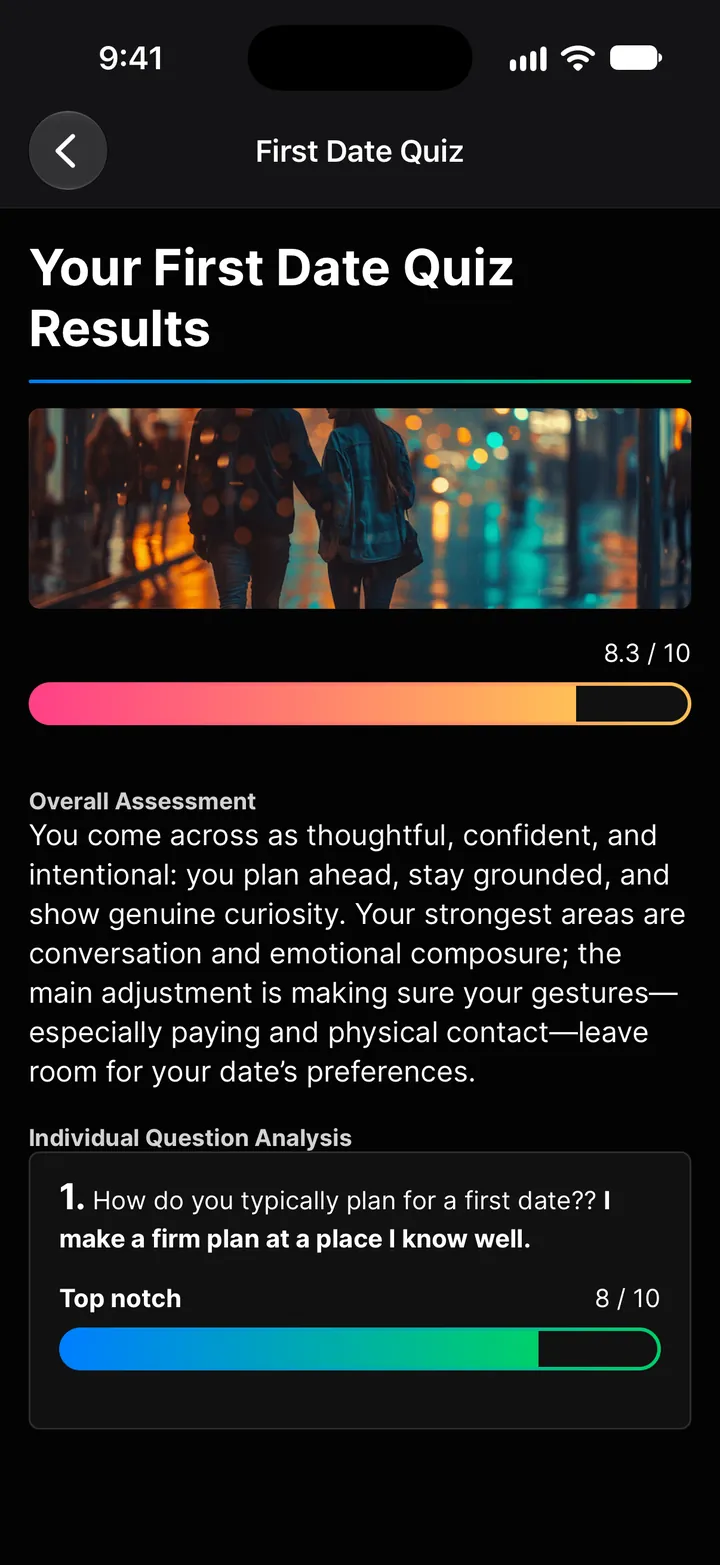
Testez vos connaissances en matière de rencontres avec des quiz basés sur des scénarios. Chaque quiz présente des situations réelles (plans d'un soir, crushes, ex, rencontres en ligne) et note vos réponses avec des retours honnêtes et une explication pour chaque question.
Comment l'utiliser
- Touchez Quiz sur les rencontres sur l'Accueil, ou touchez + dans votre chat.
- Choisissez un quiz et répondez aux questions. Certaines sont à choix multiples, d'autres demandent une réponse avec vos propres mots.
- Recevez une note sur 10, un bilan général et l'analyse de chaque réponse. Vous pouvez refaire les quiz quand vous voulez et consulter vos résultats précédents.
Informations de personnalisation
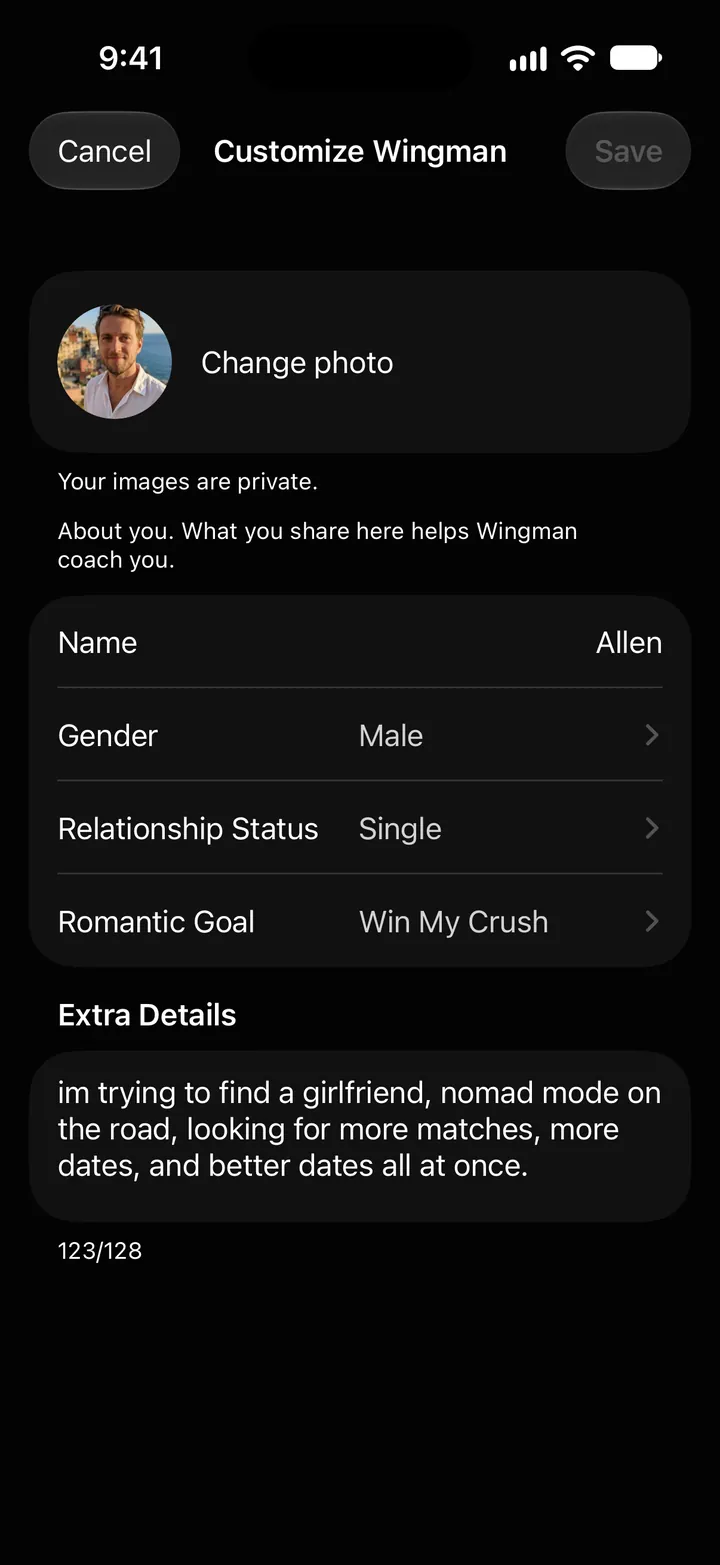
Wingman adapte son accompagnement à qui vous êtes et à ce que vous cherchez. Touchez le bouton aux curseurs en haut de l'onglet Vous ou Profil de rencontre pour ouvrir Informations de personnalisation et mettre vos informations à jour :
- Photo (Changer de photo) : une photo de vous, pour que Wingman puisse identifier vos messages dans les captures
- Nom
- Genre
- Statut Relationnel : célibataire, c'est compliqué, en couple ou marié
- Objectif Romantique : un plan d'un soir, une copine, conquérir un crush, récupérer votre ex ou améliorer une relation en cours
- Détails Supplémentaires : tout ce qui pourrait aider Wingman à mieux vous conseiller
Tenez ces informations à jour au fil des évolutions. Si vous commencez en cherchant des plans d'un soir puis rencontrez quelqu'un qui vous plaît vraiment, mettez votre objectif à jour et Wingman ajustera son accompagnement.
Voilà, vous avez tout. Un chat pour vous, un chat pour chaque personne à qui vous parlez et une gamme complète d'outils pour vous aider à chaque étape : du choix de votre meilleure photo à la certitude de savoir quoi écrire ensuite.